
大量に編集してしまった時はなかった事にしてやり直すことなど出来ない そんな時の救済措置としreadonly のまま編集してしまったファイルバッファを sudo を使って強制的に保存する方法です sudo 権限は必須です コマンドモードで下記を実行. Dropbox によるファイル共有はシンプルで手間がかかりませんたとえ相手が Dropbox アカウントを持っていなくてもリンクを共有するだけで写真や動画はもちろん圧縮フォルダや大容量の CAD ファイルまであらゆるデータを送信できます スマートフォンタブレットパソコンを使用し.
Dropbox 有料版の料金を据え置きで容量10倍に拡大 月額9 99ドルで1tbが利用可能に

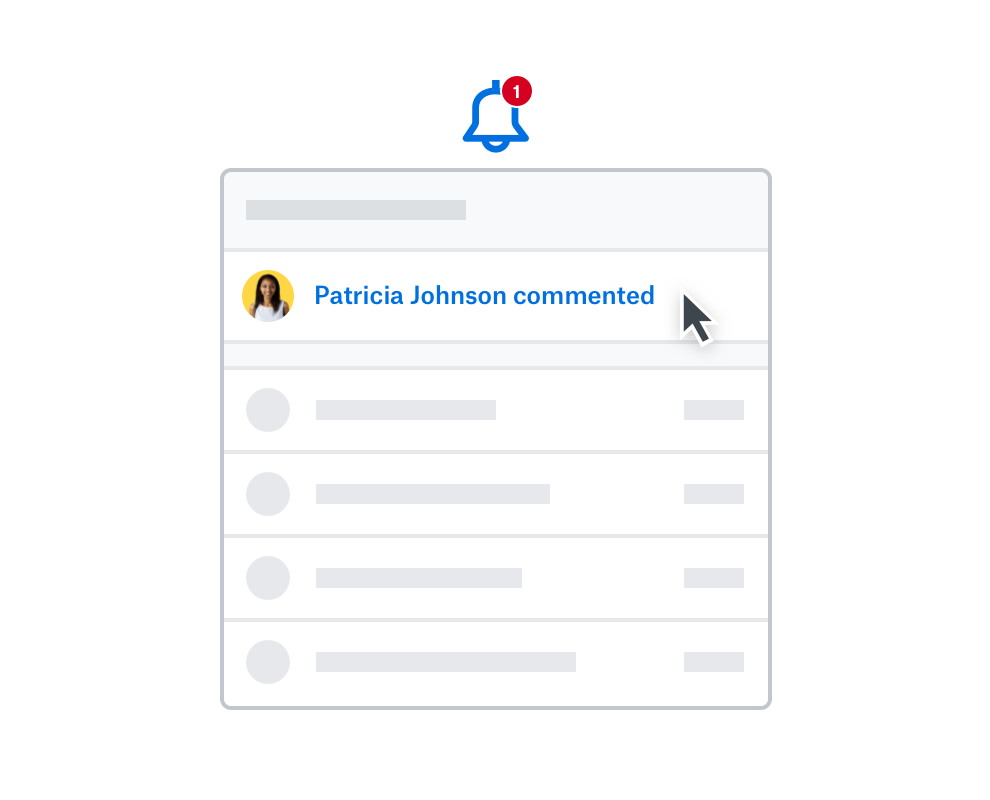
ファイル権限 Dropbox

クラウドストレージ Dropbox のビジネスでの使い方を徹底的に解説 保存版 Seleck セレック
働き方改革やオープンイノベーションといったキーワードがビジネスシーンで語られるようになって久しくなります特に昨今会社に縛られずに起業や副業で充実した人生を送ろうといった自由な働き方が脚光を浴びつつあります 筆者の周りでも企業で働きながら週末は自分の理想.
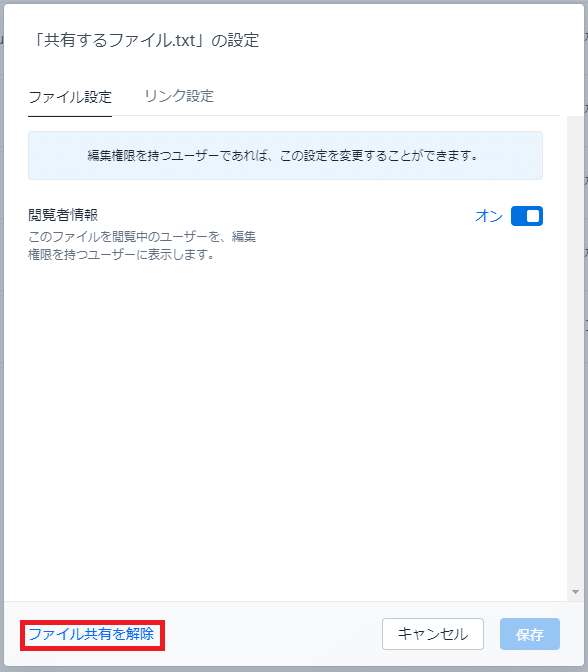
Dropbox 権限 編集. 6-3共有フォルダのメンバーの権限を個別に設定することができる Dropbox Proは共有フォルダでデータを共有する際にメンバー個別に. プロフィールを編集したら変更を保存をクリックします 画面の下にある 自分をタップします プロフィールを表示するをタップします プロフィールを編集するをタップします プロフィールを編集したら保存をタップします. Dropboxにはクラウドストレージとして優れた機能があります 保存文書や写真動画音楽ファイルを基本2GBまで保存できる 共有編集閲覧の2つの権限でファイルを共有できる.
Dropbox 有料版へのアップロードを検討中ですかこの記事では無料版と有料版との違いさらに 2 種類ある有料版ProBusinessにはそれぞれどんなメリットがあるのかを解説きっとあなたに最適なプランが見つかるはずです.

ブラウザで Office 使い放題 Dropbox と Microsoft Office 連携活用術
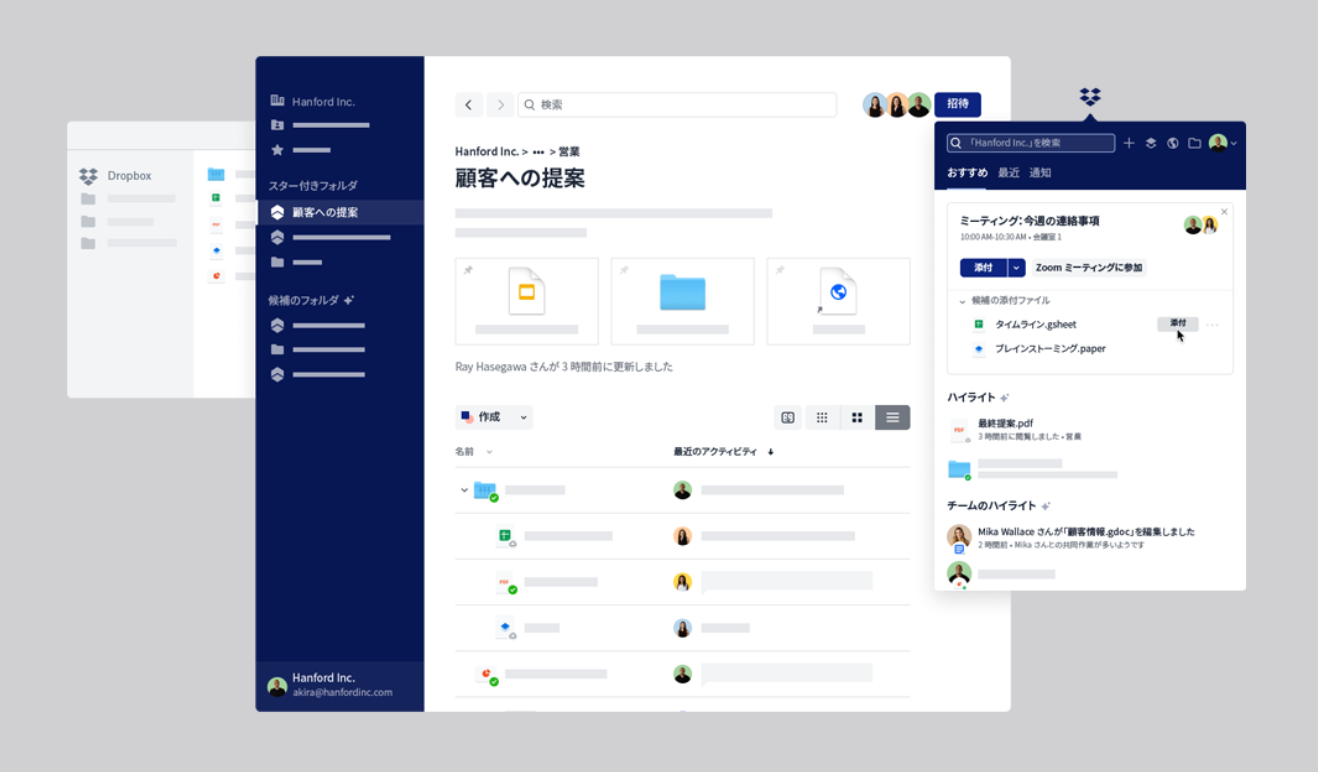
テレワークに効く Dropbox で実現するスマートワークスペース
Dropboxのファイル共有方法を解説 ファイル単位 フォルダ単位の共有もできる 家族スマイルアフィリエイター ナオトのブログ

Dropbox Cloud Workspace のインストールと使い方 E I Z
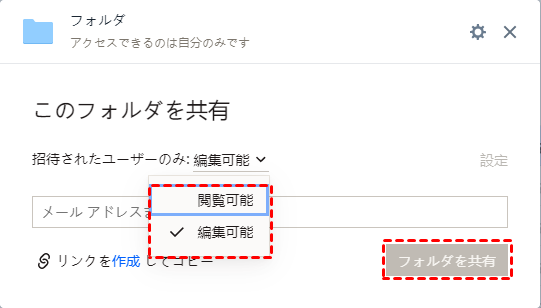
2021年版 Dropboxフォルダを共有する方法

Dropboxを起動できませんでした 覚書
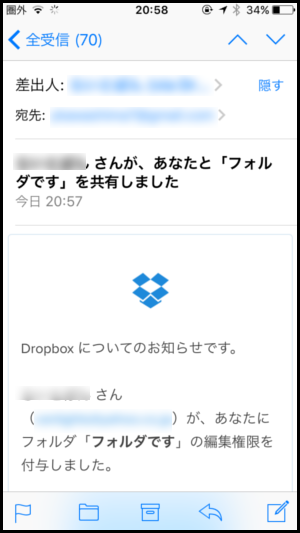
Dropboxアプリの使い方 共有権限の付与と解除方法を解説 世界一やさしいアプリの使い方ガイド
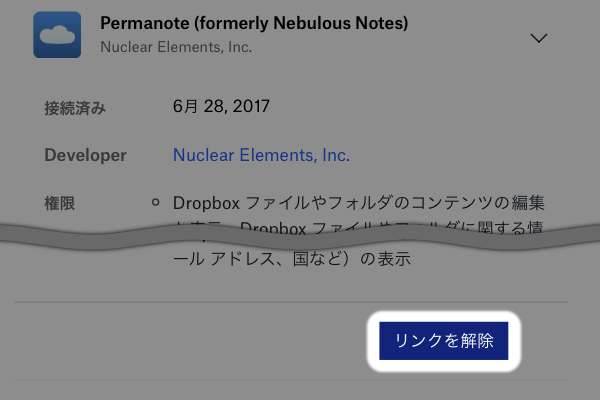
Dropbox アプリ のリンク 連携 を解除する


